RFM steht für Recency, Frequency und Monetary: wie lange die letzte Bestellung eines Kunden her ist, wie oft er bestellt hat und wie viel Umsatz er gebracht hat. Drei Zahlen pro Kunde reichen, um Stammkunden von Abwanderern zu trennen.
Shopware 6 führt genau diese drei Zahlen schon an jedem Kunden. Dahinter steckt aber eine Einschränkung, die kaum jemand kennt und die in vielen Shops dazu führt, dass die Werte bei null stehen. Wir zeigen, woran das liegt, und vier Wege zu einer RFM-Auswertung, die stimmt. Transparenz vorab: Weg 4 ist unser eigenes Plugin. Die anderen drei Wege funktionieren ohne uns.
Was RFM misst
RFM verdichtet die Bestellhistorie auf drei Werte pro Kunde:
- Recency: Tage seit der letzten Bestellung. Je kürzer, desto aktiver der Kunde.
- Frequency: Anzahl der Bestellungen. Wer oft bestellt, ist gebunden.
- Monetary: Summe aller Bestellungen. Zeigt, wer den Umsatz trägt.
Aus den drei Werten entstehen Segmente. Üblich sind neue Kunden, Champions mit hohem Wert und kurzer Pause, treue Kunden, gefährdete Kunden mit wachsender Pause und verlorene Kunden, die lange nicht mehr bestellt haben. Für Rückholaktionen zählt vor allem die Gruppe dazwischen: Kunden, die früher regelmäßig gekauft haben und seit einer Weile schweigen.
Die drei Zahlen stehen schon am Kunden
Shopware speichert an jedem Kunden die Anzahl seiner Bestellungen, die Summe und das Datum der letzten Bestellung. Der Regel-Baukasten nutzt genau diese Werte: Es gibt Bedingungen für die Anzahl der Bestellungen, für die Tage seit der letzten Bestellung und für den Gesamtbetrag der Bestellungen. Damit lassen sich Aktionen oder Flows auf bestimmte Kundengruppen beschränken, etwa ein Gutschein nur für Kunden, die seit 180 Tagen nicht bestellt haben.
Die Falle: Shopware zählt nur abgeschlossene Bestellungen
Diese drei Werte aktualisiert Shopware, wenn eine Bestellung ihren Status wechselt, und berechnet sie dabei ausschließlich aus Bestellungen im Status „Abgeschlossen“. Eine Bestellung, die bezahlt und versendet ist, aber auf „Offen“ oder „In Bearbeitung“ stehen bleibt, zählt nicht mit.
Viele Shops setzen Bestellungen nie auf abgeschlossen, weil für den Alltag Zahlungs- und Versandstatus reichen. Dort stehen Bestellanzahl und Umsatz bei den meisten Kunden auf null, und die Regel-Bedingungen greifen still ins Leere. Ein Gutschein für Kunden mit mehr als zwei Bestellungen erreicht dann niemanden, ohne dass eine Fehlermeldung erscheint.
Nachgestellt auf einem Shopware-6.7-Testshop, an ein und demselben Kunden: Aus seinen Bestellungen gerechnet hat er drei Bestellungen über 430,49 Euro, die letzte ist vier Tage alt. Am Kunden führt Shopware null Bestellungen, null Euro und kein Datum, weil keine der drei auf „Abgeschlossen“ steht.
Weg 1: Der Regel-Baukasten, sobald Bestellungen abgeschlossen werden
Werden Bestellungen verlässlich abgeschlossen, taugt der Regel-Baukasten für einfache Segmente. Er beantwortet aber nur Ja-Nein-Fragen für den einzelnen Kunden, etwa ob jemand mehr als zwei Bestellungen hat. Eine Liste der Kunden in einem Segment, eine Rangfolge nach Umsatz oder eine Verteilung über alle Segmente liefert er nicht.
- Geeignet für: Aktionen und Flows auf einzelne Kundengruppen beschränken
- Nicht geeignet für: Übersicht, Listen, Export
- Voraussetzung: Bestellungen werden auf „Abgeschlossen“ gesetzt
Weg 2: Bestellungen exportieren und in der Tabelle rechnen
Das mitgelieferte Exportprofil für Kunden enthält keine Bestelldaten. Der Weg führt deshalb über das Exportprofil für Bestellungen: exportieren, in der Tabelle nach Kunde gruppieren und pro Kunde das jüngste Bestelldatum, die Anzahl und die Summe bilden. Stornierte Bestellungen vorher herausfiltern.
Das funktioniert unabhängig vom Status „Abgeschlossen“, weil du selbst entscheidest, welche Bestellungen zählen. Der Nachteil: Die Auswertung ist eine Momentaufnahme und muss bei jeder Prüfung neu gebaut werden.
- Geeignet für: einmalige Analyse, Planung einer Rückholaktion
- Aufwand: Pivot-Tabelle, bei jeder Prüfung neu
- Kosten: keine (Bordmittel)
Weg 3: Eine lesende SQL-Abfrage über die Bestellungen
Mit Datenbankzugriff lässt sich RFM direkt aus der Tabelle order berechnen, ebenfalls unabhängig vom Status „Abgeschlossen“. Die Abfrage verknüpft die Bestellungen über order_customer mit dem Kunden, gruppiert nach Kunde und bildet drei Werte:
- Recency: Tage seit dem jüngsten Bestelldatum (order_date_time)
- Frequency: Anzahl der Bestellungen
- Monetary: Summe von amount_total
- Gefiltert auf die Live-Version und ohne Bestellungen im Status „cancelled“
Weg 4: Ein Modul, das RFM im Shop rechnet
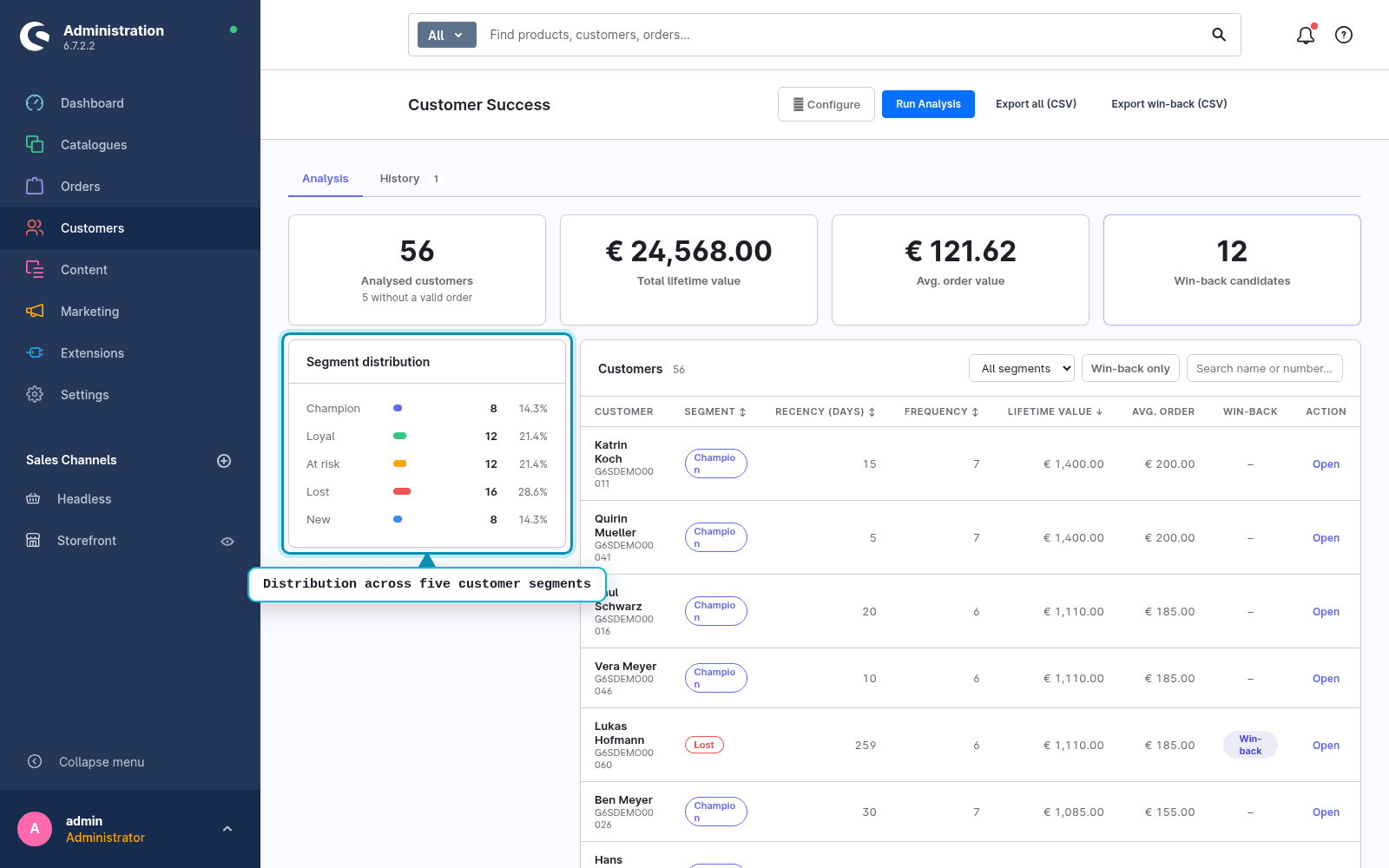
Unser Modul Kundenwert & Kundenbindung (ja, von uns, deshalb dieser Hinweis) rechnet RFM aus der Bestellhistorie und ordnet jeden registrierten Kunden einem von fünf Segmenten zu: Neu, Champion, Treu, Gefährdet, Verloren. Es zählt wahlweise nur bezahlte oder alle nicht stornierten Bestellungen. Ob Bestellungen abgeschlossen werden, spielt keine Rolle.
Dazu kommen Lebenszeit-Wert und durchschnittlicher Bestellwert je Kunde und eine Liste von Win-Back-Kandidaten, standardmäßig Kunden mit mindestens zwei Bestellungen und 180 Tagen Pause, beides einstellbar. Die Liste geht als CSV an dein Newsletter- oder CRM-System. Das Modul liest nur, rechnet vollständig im Shop und schickt keine Daten nach außen.
Welcher Weg für welchen Fall?
- Gutschein oder Flow für eine Kundengruppe: Regel-Baukasten, sofern Bestellungen abgeschlossen werden
- Einmalige Analyse vor einer Rückholaktion: Export der Bestellungen und Tabelle
- Zugriff auf die Datenbank: lesende SQL-Abfrage über die Bestellungen
- Laufende Übersicht mit Segmenten, Rangfolge und Win-Back-Liste: das Modul
Wissen, wer gerade geht
Kundenwert & Kundenbindung rechnet RFM aus deiner Bestellhistorie, unabhängig davon, ob Bestellungen abgeschlossen werden. Live im Shopware Store. Und wenn du wissen willst, wie fit dein Shop insgesamt ist: Der kostenlose Shop-Check prüft SEO, tote Links und KI-Sichtbarkeit in 30 Sekunden.
FAQ
Häufige Fragen
Was ist eine RFM-Analyse?
Eine Einteilung der Kunden nach drei Werten aus der Bestellhistorie: wie lange die letzte Bestellung her ist (Recency), wie oft bestellt wurde (Frequency) und wie viel Umsatz entstanden ist (Monetary). Daraus entstehen Segmente wie Stammkunden, gefährdete oder verlorene Kunden.
Warum zeigt Shopware bei Kunden mit Bestellungen null an?
Weil Shopware Bestellanzahl, Umsatz und letzte Bestellung am Kunden nur aus Bestellungen im Status „Abgeschlossen“ berechnet. Bleiben Bestellungen auf „Offen“ oder „In Bearbeitung“, zählen sie dort nicht mit, auch wenn sie bezahlt und versendet sind.
Betrifft das auch die Regel-Bedingungen?
Ja. Die Bedingungen für die Anzahl der Bestellungen, die Tage seit der letzten Bestellung und den Gesamtbetrag lesen genau diese Werte am Kunden. Ohne abgeschlossene Bestellungen greifen sie ins Leere.
Wie setze ich Bestellungen automatisch auf abgeschlossen?
Mit dem Flow Builder. Ein Flow kann den Bestellstatus ändern, ausgelöst etwa durch den Versandstatus „Versandt“. Danach berechnet Shopware die Werte am Kunden bei jedem Statuswechsel neu.
Verschickt das Modul Win-Back-Mails?
Nein. Es liefert die Kandidaten als Liste mit CSV-Export. Den Versand übernimmst du in deinem bestehenden Newsletter- oder CRM-System.