Die kurze Antwort vorweg: Shopware 6 hat kein eingebautes Suchen-und-Ersetzen für Produkttexte. Die native Mehrfachänderung kann Felder komplett überschreiben, leeren oder ergänzen, aber sie kann keinen Text innerhalb eines Feldes austauschen. Wer einen Markennamen, eine veraltete Angabe oder einen Tippfehler in hunderten Beschreibungen ändern will, braucht einen der vier Wege aus diesem Beitrag.
Wir zeigen alle vier ehrlich, mit ihren Grenzen, Risiken und den Fällen, für die sie taugen. Transparenz vorab: Weg 4 beinhaltet unser eigenes Plugin. Die anderen drei Wege funktionieren ohne uns.
Weg 1: Die native Mehrfachänderung, gut für ganze Felder
In der Produktübersicht des Admins kannst du mehrere Produkte markieren und über die Mehrfachänderung gemeinsam bearbeiten. Die offizielle Dokumentation nennt vier Modi: Überschreiben, Leeren, Hinzufügen und Entfernen. „Überschreiben“ ersetzt dabei den bisherigen Feldinhalt vollständig durch den neuen Wert.
Das ist nützlich, wenn du z. B. hunderten Produkten denselben Hersteller, dieselbe Kategorie oder denselben Steuersatz zuweisen willst. Es gilt ein Limit von maximal 1.000 Produkten pro Vorgang. Dasselbe Limit gilt für die Mehrfachänderung von Varianten.
- Geeignet für: ganze Felder setzen (Hersteller, Kategorien, Preise, Aktiv-Status, Eigenschaften)
- Nicht geeignet für: Textersetzung innerhalb von Beschreibungen, Titeln oder Meta-Texten
- Limit: 1.000 Produkte bzw. Varianten pro Vorgang
Weg 2: CSV-Export, bearbeiten, re-importieren
Der eingebaute Import/Export (Einstellungen → Import/Export) ist der klassische Weg ohne Plugin: Produkte als CSV exportieren, die Datei in einem Editor oder einer Tabellenkalkulation per Suchen-und-Ersetzen bearbeiten, dann wieder importieren.
Wichtig für die Zuordnung: Der Import gleicht Datensätze über die id-Spalte (UUID) ab. Bleibt die id leer, legt Shopware einen neuen Datensatz an. Das ist der häufigste Grund für plötzliche Duplikate nach einem Import. Die exportierten IDs also niemals verändern oder löschen.
Shopware bietet einen Testlauf an, der den Import vollständig simuliert, bevor er wirklich ausgeführt wird. Nutze ihn immer. Und beachte eine dokumentierte Grundregel: Der Import kann Informationen grundsätzlich nur hinzufügen oder überschreiben, nicht entfernen. Eine bestehende Verkaufskanal-Zuweisung etwa wirst du per CSV-Import nicht los.
- Geeignet für: einmalige, große Textänderungen, wenn du sorgfältig arbeitest und ein Backup hast
- Risiken: Duplikate durch fehlende IDs, von Excel zerstörte Zeichencodierung und führende Nullen, beschädigtes HTML in Beschreibungen, keine Vorschau der Änderungen im Shop-Kontext
- Kosten: keine (Bordmittel)
Weg 3: Direkt per SQL auf der Datenbank
Technisch lässt sich Text auch per UPDATE-Statement direkt in der Datenbank ersetzen. Shopware selbst stellt dazu in den offiziellen SQL-Tipps klar: Die Ausführung erfolgt auf eigenes Risiko, der Inhalt ist nicht offiziell supportet, und ein Backup vorab wird ausdrücklich empfohlen.
Dazu kommen praktische Fallstricke: Produktdaten liegen teils in versionierten Tabellen und Übersetzungstabellen, Beschreibungen enthalten HTML, und nach direkten Änderungen müssen Caches und Indexer neu aufgebaut werden. Ohne tiefes Shopware-Datenmodell-Wissen ist dieser Weg die schnellste Methode, einen Shop kaputt zu machen.
Weg 4: Plugins, und worauf du achten solltest
Im Shopware Store gibt es mehrere Bulk-Edit-Plugins. Prüfe genau, welche Textoperationen sie beherrschen: Das verbreitete Plugin „Mehrfachbearbeitung für Shopware 6“ (nimbi) etwa erweitert die Mehrfachbearbeitung um Filter und viele Felder. Die Textoperationen sind laut Store-Beschreibung aber Setzen, Anhängen und Voranstellen. Ein Suchen-und-Ersetzen innerhalb bestehender Texte bietet auch dieses Plugin nicht an.
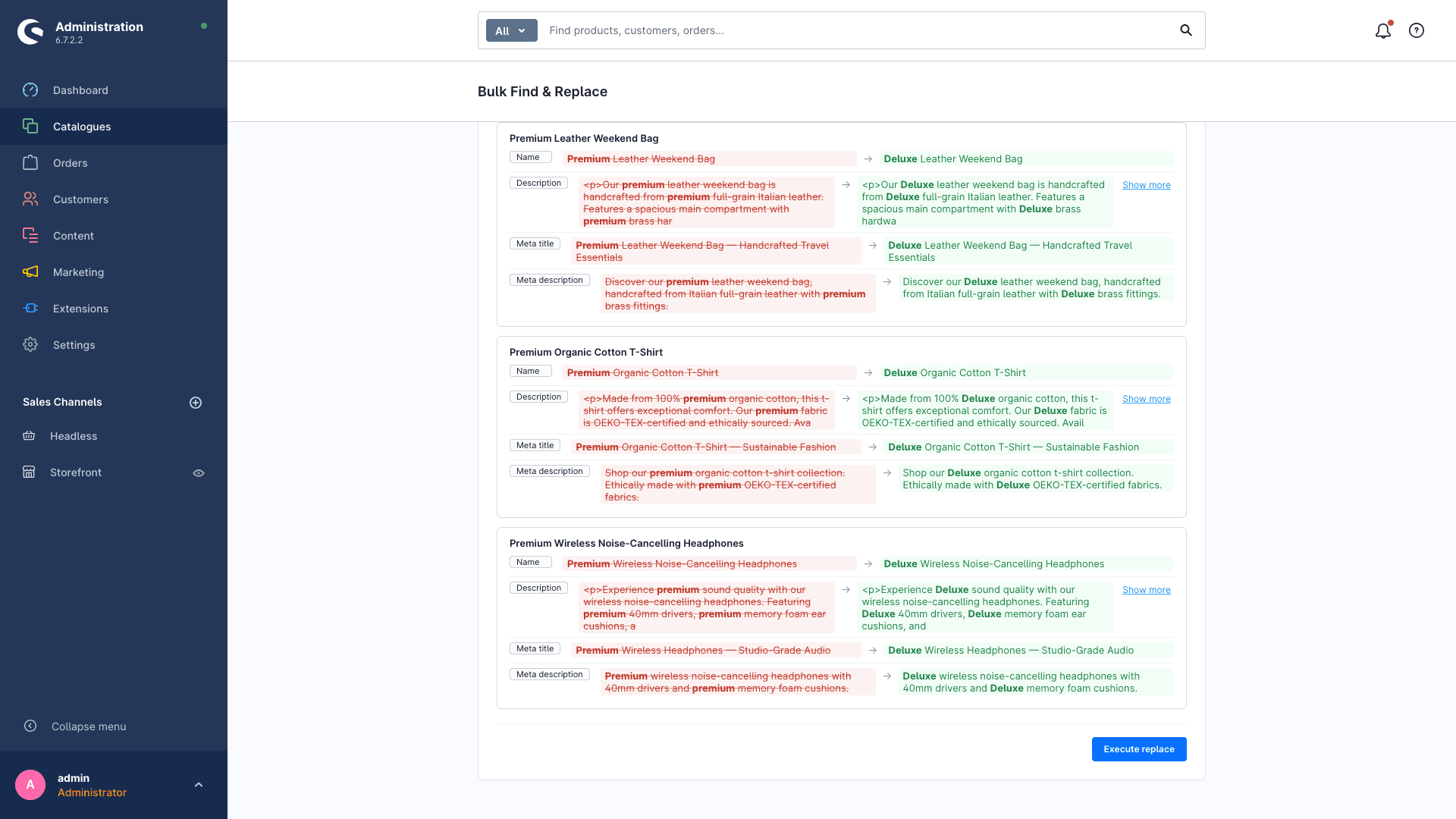
Genau diese Lücke füllt unser Plugin Bulk Suchen & Ersetzen (ja, von uns, deshalb dieser Hinweis): Es durchsucht Produktnamen, Beschreibungen und Meta-Texte nach einem Begriff und ersetzt ihn, mit einer rot/grün-Vorschau jeder einzelnen Änderung, bevor irgendetwas geschrieben wird, und der Möglichkeit, Änderungen rückgängig zu machen. Gedacht für wiederkehrende Textpflege, bei der der CSV-Weg zu fehleranfällig ist.
Welcher Weg für welchen Fall?
- Ganze Felder einmalig setzen (Hersteller, Kategorie, Preis): native Mehrfachänderung (kostenlos, eingebaut, bis 1.000 Produkte pro Durchgang)
- Einmalige große Textänderung, technisch sattelfest, Backup vorhanden: CSV-Weg mit Testlauf
- Agentur mit Staging-Umgebung und DB-Expertise: SQL (auf eigenes Risiko)
- Wiederkehrende Textänderungen mit Vorschau und Undo: Plugin mit echtem Suchen-und-Ersetzen
Textersetzung mit Vorschau statt Blindflug
Bulk Suchen & Ersetzen zeigt dir jede Änderung als rot/grün-Diff, bevor sie geschrieben wird, und kann sie rückgängig machen. Live im Shopware Store. Und wenn du wissen willst, wie fit dein Shop insgesamt ist: Der kostenlose Shop-Check prüft SEO, tote Links und KI-Sichtbarkeit in 30 Sekunden.
FAQ
Häufige Fragen
Hat Shopware 6 ein natives Suchen-und-Ersetzen für Produkttexte?
Nein. Die native Mehrfachänderung kennt nur die Modi Überschreiben, Leeren, Hinzufügen und Entfernen. Sie ersetzt Feldinhalte komplett, kann aber keinen Text innerhalb eines Feldes austauschen. Für echtes Suchen-und-Ersetzen brauchst du den CSV-Weg, SQL oder ein Plugin.
Wie viele Produkte kann ich in Shopware gleichzeitig bearbeiten?
Mit der nativen Mehrfachänderung maximal 1.000 Produkte pro Vorgang, dasselbe Limit gilt für Varianten. CSV-Import und Plugins haben dieses Limit nicht.
Kann ich mit der Mehrfachänderung ein Wort in allen Beschreibungen austauschen?
Nein. Der Modus „Überschreiben“ ersetzt die komplette Beschreibung durch den neu eingegebenen Text. Alle ausgewählten Produkte bekämen denselben Inhalt. Text innerhalb bestehender Beschreibungen ändern kann die Mehrfachänderung nicht.
Kann der Shopware-CSV-Import Daten löschen?
Nein. Laut Dokumentation kann der Import Informationen grundsätzlich nur hinzufügen oder überschreiben, nicht entfernen. Eine bestehende Verkaufskanal-Zuweisung z. B. bleibt bestehen. Zum Leeren von Feldern brauchst du einen anderen Weg.
Ist es sicher, Produkttexte direkt per SQL zu ändern?
Shopware selbst kennzeichnet SQL-Eingriffe als nicht offiziell supportet und auf eigenes Risiko, mit ausdrücklicher Backup-Empfehlung. Wegen versionierter Tabellen, Übersetzungen und Caches gehört dieser Weg in erfahrene Hände und zuerst auf eine Staging-Umgebung.